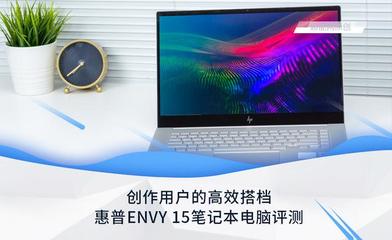
在內(nèi)容創(chuàng)作日益普及的今天,無論是專業(yè)設(shè)計師、視頻剪輯師,還是自媒體博主,都對移動工作站的性能、屏幕素質(zhì)和綜合體驗提出了更高要求。惠普ENVY 15系列筆記本電腦,作為定位高端創(chuàng)意工作流的設(shè)備,憑借其強大的硬件配置、卓越的顯示效果以及人性化的設(shè)計細節(jié),旨在成為創(chuàng)作用戶的高效搭檔。本文將從計算機軟硬件角度,對惠普ENVY 15進行深入評測。
一、硬件配置:強勁性能的基石
惠普ENVY 15的核心競爭力首先體現(xiàn)在其硬件配置上。其最高可選配英特爾酷睿i9 H系列處理器或AMD銳龍H系列處理器,搭配NVIDIA GeForce RTX獨立顯卡(如RTX 4060),為圖形渲染、視頻編碼、3D建模等重負載任務(wù)提供了充沛的計算和圖形處理能力。大容量且高速的DDR5內(nèi)存與PCIe NVMe固態(tài)硬盤的組合,確保了多任務(wù)切換的流暢性與大型項目文件的快速讀寫。這套硬件組合足以應(yīng)對Adobe Creative Cloud套件、DaVinci Resolve、Blender等主流創(chuàng)意軟件的苛刻需求,顯著縮短渲染和導(dǎo)出時間,提升工作效率。
二、顯示屏:精準色彩的創(chuàng)作窗口
對于創(chuàng)作用戶而言,屏幕是至關(guān)重要的交互界面。惠普ENVY 15通常配備一塊15.6英寸的OLED或IPS顯示屏,分辨率高達4K UHD。其亮點在于出色的色彩表現(xiàn):支持100% DCI-P3廣色域,出廠前經(jīng)過逐臺色彩校準,確保色彩還原的準確性與一致性。高對比度、高亮度和低延遲的特性,使得細節(jié)呈現(xiàn)更加銳利,動態(tài)范圍更廣,無論是進行圖片精修還是視頻調(diào)色,都能提供可靠的視覺參考。部分型號還支持觸控操作和HP Sure View隱私屏幕技術(shù),兼顧了創(chuàng)意表達的直觀性與公共環(huán)境下的隱私安全。
三、散熱與續(xù)航:穩(wěn)定輸出的保障
高性能往往伴隨著高發(fā)熱。惠普ENVY 15采用了先進的散熱系統(tǒng),通常包含雙風(fēng)扇、多熱管布局以及智能溫控技術(shù)。在高強度持續(xù)工作時,系統(tǒng)能有效控制核心溫度,避免因過熱降頻導(dǎo)致的性能波動,保障創(chuàng)作過程的穩(wěn)定與連貫。在續(xù)航方面,盡管搭載了高性能組件,但其配備的大容量電池配合HP的省電優(yōu)化技術(shù),仍能提供數(shù)小時的離線工作能力,滿足移動辦公和短期外出的需求,且支持快充功能,能快速恢復(fù)電量。
四、軟件生態(tài)與用戶體驗:高效協(xié)同的紐帶
除了強悍的硬件,惠普ENVY 15在軟件層面也針對創(chuàng)作者進行了優(yōu)化。預(yù)裝的HP Command Center允許用戶輕松切換性能模式(如平衡模式、性能模式),根據(jù)任務(wù)需求在靜音、續(xù)航與極致性能之間取得平衡。與創(chuàng)意軟件的兼容性和穩(wěn)定性經(jīng)過了良好調(diào)校。其人體工學(xué)設(shè)計也值得稱道:背光鍵盤鍵程舒適,觸控板精準且面積寬敞,接口齊全(常包含雷電4、USB-A、HDMI及SD讀卡器),方便連接外置顯示器、高速存儲設(shè)備和攝影器材,構(gòu)建高效的工作流。
###
惠普ENVY 15筆記本電腦是一款在性能、顯示、散熱和設(shè)計上均衡發(fā)展的創(chuàng)作利器。它精準地抓住了內(nèi)容創(chuàng)作者的核心痛點,用扎實的軟硬件配置構(gòu)建了一個可靠、高效且視覺體驗出色的移動工作平臺。雖然其便攜性相對于超極本略有妥協(xié),但換來了無可爭議的生產(chǎn)力提升。對于追求效率與品質(zhì),需要在移動中完成高質(zhì)量創(chuàng)作的專業(yè)人士和高級愛好者而言,惠普ENVY 15無疑是一個值得重點考慮的“高效搭檔”。